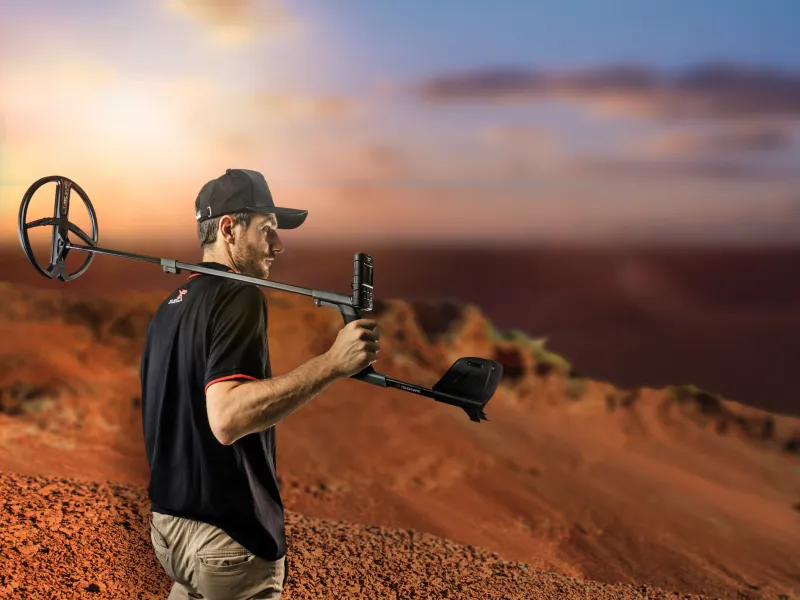
XP GO-TERRAIN

GO TERRAIN von XP – der komplette Praxis-Ratgeber
GO TERRAIN ist die Gelaende-, Fund- und Routen-Dokumentations-App von XP Metal Detectors für Android und iOS. Sie zeichnet Ihre Suchgaenge auf, setzt Fundpunkte mit GPS-Position und dokumentiert jeden Fund samt Foto, Audio und Video. Grundsaetzlich arbeitet die App markenoffen – Funde lassen sich mit jedem Detektor manuell eintragen. Mit DEUS II, DEUS/WS6 MASTER und ORX (sowie teilweise dem XTREM HUNTER) werden Ziel-ID und Bodeninformation zusätzlich direkt per Bluetooth übernommen. Für die spätere Auswertung am PC gilt: KML ist die beste Wahl für Google Earth und den BayernAtlas, GPKG/GeoPackage die vollständige Profi-Sicherung inklusive Medien und ideal für QGIS.


- Plattform
- Android & iOS
- Marken
- markenoffen; Bluetooth-Übernahme mit XP
- Direkt koppelbar
- DEUS II · DEUS/WS6 MASTER · ORX · XTREM HUNTER (nur PUSH)
- Kosten
- Standard kostenlos · Premium als günstiges Jahresabo
- Karten-Export
- KML (Google Earth, BayernAtlas)
- Profi-Export
- GPKG für QGIS (Premium)
- Aktuelle Version
- Version 3 (Juni 2026)
- Verfügbar in
- über 170 Ländern
Überblick: Was GO TERRAIN leistet
GO TERRAIN soll Ihre Suchgänge räumlich nachvollziehbar machen. Die App zeichnet die gelaufene Strecke auf, setzt Fundpunkte mit GPS-Position, dokumentiert die Funddaten und erlaubt die spätere Auswertung am Smartphone oder Computer. XP beschreibt die App inzwischen ausdrücklich als markenübergreifend nutzbar; der eigentliche Mehrwert eines XP-Detektors bleibt die automatische Datenübernahme per Bluetooth.
Routen & Tracks
Aufzeichnung von Suchrouten inklusive Strecke, Zeit und aller Fundpositionen.
Fundpunkte
Name, Datum, Größe, Gewicht, Target-ID, Epoche, Material und Freitext je Fund.
Medien je Fund
Maximal drei Fotos, eine Audioaufnahme und ein Video direkt am Fundpunkt.
Ziel-ID per Bluetooth
Bei XP-Detektoren Übernahme von Leitwert/Target-ID und Bodeninformation.
Suchgebiete & Zonen
Flächen zeichnen, importieren, exportieren – optional mit Warnung beim Verlassen.
Historie & Gruppe
Frühere Tracks einblenden, Gruppenmodus, Heatmap und Cloud-Sync (Premium).
Wichtig zur Genauigkeit: Die Fundposition ist immer die Position des Telefons im Moment des Speicherns – nicht exakt die Stelle der Spule. Tragen Sie das Smartphone für bessere GPS-Qualität am Oberarm oder in einer Brusttasche; in der Hosentasche verschlechtern Körperabschattung und wechselnde Ausrichtung die Genauigkeit.
So sieht GO TERRAIN aus
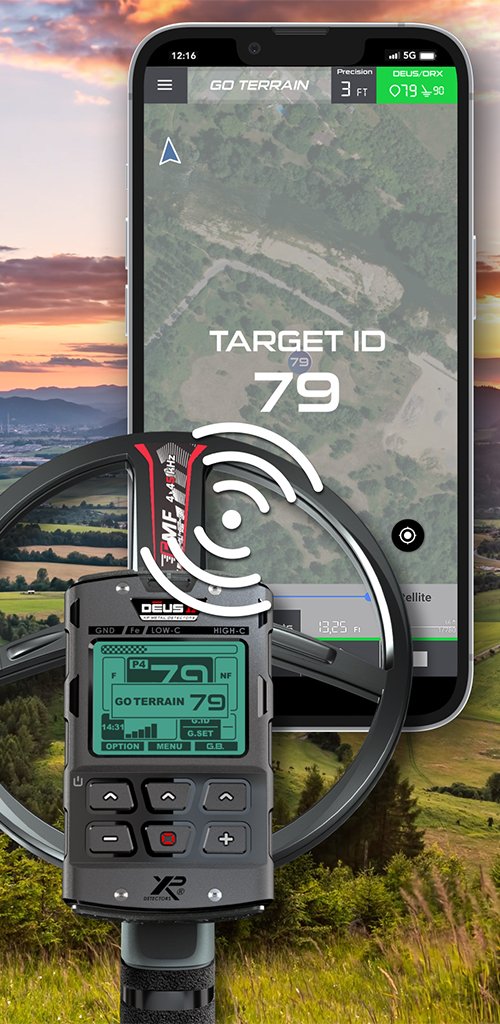
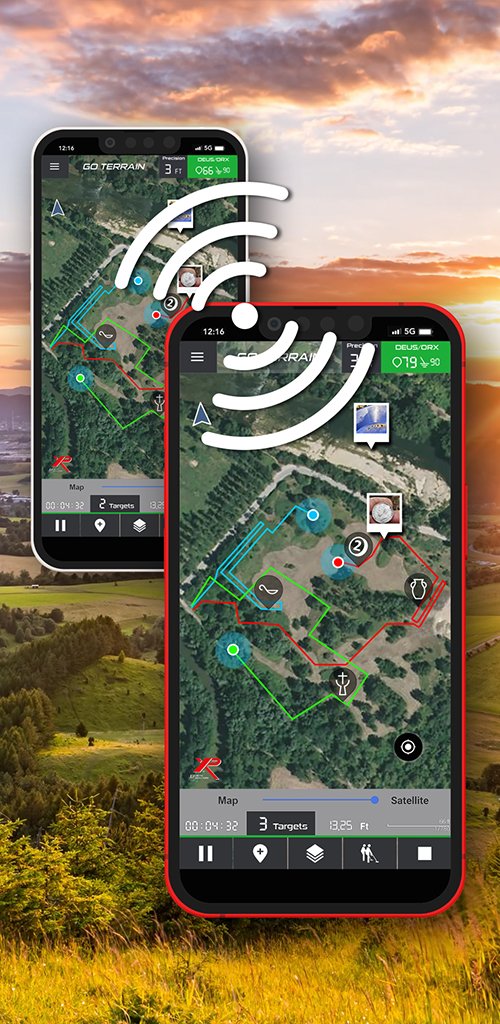
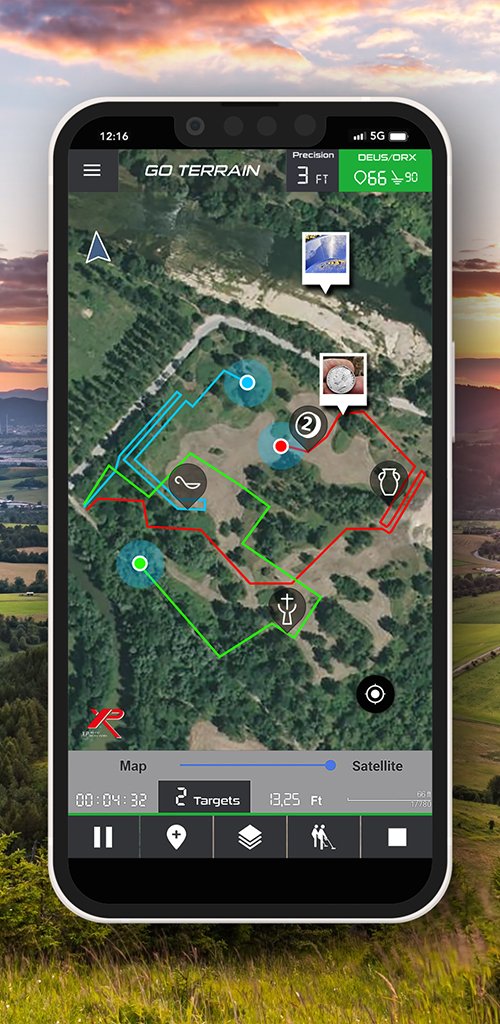
Kostenlos oder Premium?
Die Standardversion ist kostenlos und deckt Trackaufzeichnung, Fundpunkte, manuelle Eingabe und die Bluetooth-Übernahme bei XP-Detektoren ab. Für Team-Suche, Cloud-Sicherung und die professionelle Datenanalyse gibt es die Premium-Version als günstiges Jahresabo – XP selbst spricht sinngemäß von den Kosten „eines Kaffees pro Monat für ein Jahr“. Da sich der Preis je nach Store und Region unterscheiden kann, prüfen Sie den aktuellen Betrag direkt im App Store bzw. bei Google Play.
| Funktion | Standard (kostenlos) | Premium |
|---|---|---|
| Routen & Fundpunkte | ja | ja |
| Manuelle Funde (alle Marken) | ja | ja |
| Bluetooth-Ziel-ID (XP) | ja | ja |
| Export KML & GPX | ja | ja |
| Cloud-Synchronisation | – | ja |
| Gruppenmodus (Live-Positionen) | – | ja |
| Heatmap / Funddichte | – | ja |
| Aktivitäten zusammenführen | – | ja |
| GPKG-Export & -Import | – | ja |
GO TERRAIN im Video
Ein kompakter Überblick, wie GO TERRAIN im Gelände arbeitet – von der Trackaufzeichnung bis zur Funddokumentation:
Neu in Version 3 Juni 2026
Die aktuelle große Version 3 richtet sich besonders an anspruchsvolle Anwenderinnen und Anwender sowie an alle, die mit archäologischen Diensten und QGIS zusammenarbeiten. Die wichtigsten Neuerungen:
- GPKG-Import (Premium): Aktivitäten inklusive Fotos/Videos austauschen und als vollständige Sicherung nutzen.
- KML-Import von Aktivitäten und Suchzonen, die in Google Earth erstellt wurden.
- UTM-Koordinaten für jedes Ziel, automatisch in jeden Export übernommen – unabhängig vom Format.
- Tag-Feld für Aktivitäten zur einfachen Kategorisierung (z. B. „Kelten“, „Acker“).
- Gewichtsangabe je Fund.
- Umschaltung zwischen metrischen und imperialen Einheiten.
- Liste bereits gekoppelter Spulen zum schnellen Wechsel.
- Neu gestaltete Aktivitäts- und Zielverwaltung, einfacheres Umbenennen und Löschen.
- Aktivität aus der Cloud entfernen, ohne sie vom Telefon zu löschen.
- Stapel-Export von Medien und Löschen mehrerer Ziele/Medien auf einmal.
- Tracks/Ziele ausgewählter Aktivitäten per Historie auf der Hauptkarte einblenden.
- Rally-Funktion: automatischer Import von Suchzonen großer Partner-Veranstaltungen.
- Warnhinweis bei Datenverlust-Risiko (ein Konto auf mehreren Telefonen) und Erinnerung an lokale Backups nach dem dritten App-Start.
Voraussetzungen & Berechtigungen
Beim ersten Start fragt GO TERRAIN je nach Funktion folgende Freigaben ab:
- Standort/GPS: zwingend für Trackaufzeichnung und Fundkoordinaten.
- Bluetooth: für die Verbindung zu XP-Detektoren.
- Kamera und Mikrofon: für Fotos, Videos und Audio-Notizen am Fund.
- Mobile Daten/WLAN: für Karten, Cloud-Synchronisation und Gruppenmodus.
XP-Detektor koppeln (DEUS II / DEUS / WS6 MASTER / ORX)
- Bluetooth am Smartphone einschalten.
- GO TERRAIN starten.
- In der App die Detektor-Verbindung öffnen und DEUS/ORX auswählen.
- Search DEUS/ORX bzw. die Suche starten.
- Am Detektor unter OPTION › SETTINGS/KONFIGURATION › GO TERRAIN den Modus AUTO oder PUSH aktivieren.
- Ein Ziel mindestens dreimal innerhalb von fünf Sekunden über der Spule schwenken.
- Die in der App angezeigte Spulen-Seriennummer antippen – die Verbindung ist hergestellt.
AUTO oder PUSH – welcher Modus wann?
| Modus | Verhalten | Sinnvoll für |
|---|---|---|
| AUTO | Die App erhält Zielinformationen automatisch und setzt sie auf die Karte. Standardmäßig muss ein gleichlautender Leitwert dreimal in fünf Sekunden erkannt werden. | Saubere, wenig vermüllte Flächen und dokumentierte Raster-/Flächensuche. |
| PUSH | Bei angezeigter Target-ID die mittlere Taste der Fernbedienung etwa fünf Sekunden halten; nur dann wird der Punkt übertragen. | Eisenverseuchte Böden, selektive Dokumentation und hochwertige Einzelfunde. |
Im AUTO-Modus füllt eine fundreiche oder stark eisenhaltige Fläche die Karte schnell mit Punkten. Für Ackerflächen mit viel Schrott oder gezielte Fundstreuungen ist PUSH meist die sauberere Arbeitsweise: Sie übernehmen nur Signale, die Sie wirklich dokumentieren möchten. Eisenwerte von 0–19 zeigt XP als schwarze Punkte an, um die Darstellung zu entlasten. Der XTREM HUNTER arbeitet nur im PUSH-Modus; ein langer Tastendruck kann dort zusätzlich die aktuelle Position mit der ID 99 markieren.
Verbindungsprobleme vermeiden
Moderne Android- und iOS-Energiesparmechanismen können Bluetooth im Hintergrund einschränken. Wenn Fundmarkierungen unzuverlässig werden:
- GO TERRAIN geöffnet und im Vordergrund lassen.
- Display eingeschaltet lassen und die Helligkeit stark reduzieren.
- Bluetooth- und Standortberechtigung prüfen.
- Energiesparen für GO TERRAIN deaktivieren bzw. die App von der Akku-Optimierung ausnehmen.
- Vor der Suche testen: Testziel dreimal schwenken und prüfen, ob Spulennummer bzw. Testpunkt erscheinen.
Praxis-Workflow im Gelände
- Vor dem Start: Karte wählen, GPS prüfen, Suchgebiet laden oder einzeichnen, gewünschte Historie einblenden.
- Aktivität starten: Erst dann wird die Strecke als grüne Linie aufgezeichnet. Im Pausenmodus lassen sich Einstellungen ändern.
- Fund setzen: automatisch über XP-AUTO, gezielt über XP-PUSH oder manuell durch Antippen der eigenen Position.
- Fundpunkt präzisieren: Position lässt sich nachträglich auf der Karte versetzen.
- Fund dokumentieren: Material, Gewicht, Maße, Epoche, Beschreibung, Foto und ggf. Audio ergänzen.
- Aktivität beenden: Track sinnvoll benennen, taggen, Funde kontrollieren, fehlerhafte Punkte vor dem Speichern löschen.
- Unmittelbar sichern: Aktivität exportieren und/oder lokales ZIP-Backup erzeugen – nicht ausschließlich auf die Cloud verlassen.
Empfohlene Datenstruktur
Für die langfristige Fundplatzanalyse lohnt sich ein einheitlicher Namens- und Tag-Standard. Ein Beispiel:
- Aktivitätsname:
2026-08-28_Acker-West_Flur-XX - Tag:
Kelten,Mittelalter,Acker,Wiese,Nachsuche - Fundname:
Bronze-Fibel_Fragment_01,Silbermünze_unbestimmt_02 - Beschreibung: Bodenverhältnisse, Tiefe, Signalverhalten, Begleitfunde, Kontext.
So vergleichen Sie später in GO TERRAIN, Google Earth oder QGIS gezielt alle Aktivitäten eines Tags oder alle Buntmetall-Fundpunkte eines Areals. Version 3 hat dafür ausdrücklich ein Tag-Feld ergänzt.
Export & Sicherung
GO TERRAIN bietet drei relevante Aktivitätsformate. Der Export läuft über:
Menü › Meine Aktivitäten › Aktivität wählen › Drei-Punkte-Menü oben rechts › Exportformat wählen. Medien lassen sich zusätzlich separat aus Galerie bzw. Fundliste exportieren.
| Format | Enthält | Ideal für | Einschränkung |
|---|---|---|---|
| KML | Route, Fundpunkte, Geodaten; keine Medien | Google Earth, BayernAtlas, Fundverteilung | Keine eingebetteten Fotos/Videos/Audios |
| GPX | GPS-Punkte und Tracks; keine Medien | GPS-Programme, Track-Viewer, Outdoor-Apps | Weniger geeignet für komplexe GIS-Auswertung |
| GPKG / GeoPackage | Vollständige Daten inkl. Medien in einer Datei | QGIS, GIS, Langzeitarchiv | Premium; nicht direkt in Google Earth/BayernAtlas |
| ZIP-Backup | Lokale App-Sicherung der Datenbank | Smartphone-Wechsel, Notfallwiederherstellung | Nur mit demselben GO-TERRAIN-Konto lesbar |
Wichtige Sicherungsregel: Eine Abmeldung aus GO TERRAIN kann lokal gespeicherte, nicht synchronisierte Aktivitäten, Fundpunkte und Tracks löschen. Erstellen Sie deshalb vor App-Wechsel, Smartphone-Wechsel, Neuinstallation oder Abmeldung immer mindestens ein lokales ZIP-Backup und zusätzlich einen KML-/GPKG-Export auf den PC. Cloud-Synchronisation ersetzt keine eigene Sicherung.
Empfohlene 3-2-1-Praxis
- Eine Arbeitskopie auf dem Smartphone.
- Eine Kopie auf dem PC/NAS.
- Eine zusätzliche Kopie auf getrenntem Speichermedium oder in verschlüsseltem Cloud-Speicher.
- Für die Kartenansicht: KML exportieren. Für das vollständige Archiv mit Medien: GPKG (Premium). Für die App-Wiederherstellung: zusätzlich ZIP-Backup.
PC-Auswertung: Google Earth, BayernAtlas & QGIS
Google Earth
Für Google Earth ist der GO-TERRAIN-Export als KML der direkteste Weg – KML stellt Punkte, Linien und Flächen dar. In Google Earth Web arbeiten Sie am zuverlässigsten mit KML/KMZ: über Neu › Datei in Projekt importieren die .kml-Datei hochladen und als Datenebene übernehmen. In Google Earth Pro (Desktop) genügt Datei › Öffnen oder Drag & Drop; die Aktivität erscheint unter „Temporäre Orte“ und lässt sich per Ort speichern unter … dauerhaft archivieren. GPX sollten Sie für die Webversion vorher in KML umwandeln – oder gleich KML aus GO TERRAIN exportieren.
BayernViewer / BayernAtlas
Ist der BayernAtlas des LDBV gemeint, importiert dieser lokale KML-, GPX-, GeoJSON- und EWKT-Dateien. So laden Sie Ihre Daten:
- Im GO-TERRAIN-Export KML wählen (alternativ GPX, wenn nur Route/Wegpunkte wichtig sind).
- Datei auf Notebook/Desktop kopieren.
- BayernAtlas im Browser öffnen.
- Unten rechts das Werkzeug Import wählen.
- Datei auswählen und die
.kml/.gpx-Datei laden – alternativ per Drag & Drop aufs Kartenfenster. - Sichtbarkeit im Reiter Karte steuern und über Luftbilder, historische Karten oder Flurkarte legen.
Für zuschaltbare Vektordateien gelten im BayernAtlas eine maximale Dateigröße von 3 MB und maximal 10.000 Stützpunkte. Bei sehr langen Tracks lohnt es sich, Aktivitäten nach Tagen oder Flächen getrennt zu exportieren.
QGIS und GPKG
Für die fundplatzbezogene Analyse ist QGIS + GPKG die leistungsfähigste Kombination. Exportieren Sie die Aktivität als GPKG, starten Sie QGIS und laden Sie die Datei über Layer › Layer hinzufügen › Vektorlayer hinzufügen. Anschließend filtern Sie Fundpunkte nach Material, Epoche, Target-ID, Gewicht oder Tag und erstellen Wärme-/Dichteanalysen, Puffer und Abstände zu Wegen, Gewässern oder Fundclustern. XP beschreibt GPKG als offene, SQLite-basierte Datenbank, die von den meisten GIS-Programmen nativ gelesen wird.
| Werkzeug | Stärke |
|---|---|
| Google Earth | Schnelle visuelle Kontrolle auf Satellitenbild und 3D-Gelände |
| BayernAtlas | Bayerische Luftbilder, Karten- und Fachdatenebenen im Browser |
| QGIS | Strukturierte Auswertung, Filter, Geodatenanalyse, Langzeitarchiv |
| GO TERRAIN | Erfassung und unmittelbare Geländeübersicht am Smartphone |
Import zurück in GO TERRAIN
GO TERRAIN kann Aktivitäten und Flächen auch wieder einlesen. Aktivitäten importieren Sie über Menü › Meine Aktivitäten › Drei-Punkte-Menü › Import – möglich sind KML- und GPX-Aktivitäten aus Google Earth oder GO TERRAIN sowie (ab Version 3, Premium) GPKG-Aktivitäten inklusive Fotos/Videos.
Für Suchzonen empfiehlt sich KML: Zeichnen Sie in Google Earth ein Polygon für Erlaubnisgrenzen, Pachtfläche oder Sperrbereich, speichern Sie es als KML und importieren Sie es in GO TERRAIN unter Meine Zonen. Aktivieren Sie die Zone vor dem Start – bei sauber gezeichneter Grenze warnt die App beim Verlassen des Bereichs. So trennen Sie erlaubte Suchflächen klar von Ausschlussflächen.
Rechtliches & Datenschutz
Such- und Funddaten sind sensibel. Teilen Sie KML- oder GPKG-Dateien nur mit Personen, denen Sie die exakten Fund- und Flächenkoordinaten wirklich anvertrauen möchten. Insbesondere bei archäologisch relevanten Fundstellen haben Genehmigung, Meldepflichten und die Vorgaben des Denkmalschutzes immer Vorrang. In Bayern ist etwa eine Nachforschungsgenehmigung nach dem Bayerischen Denkmalschutzgesetz zu beachten; die Regeln unterscheiden sich je nach Bundesland. Klären Sie die rechtliche Lage vor Ort, bevor Sie eine Fläche begehen.
Häufige Fragen
Brauche ich zwingend einen XP-Detektor?
Nein. GO TERRAIN funktioniert markenoffen mit manuell gesetzten Funden. Die automatische Übernahme von Ziel-ID und Bodeninformation per Bluetooth ist jedoch XP-Detektoren vorbehalten – konkret DEUS II, DEUS/WS6 MASTER und ORX sowie eingeschränkt dem XTREM HUNTER.
Ist GO TERRAIN kostenlos?
Die Standardversion ist kostenlos. Cloud-Synchronisation, Gruppenmodus, Heatmap, Zusammenführen von Aktivitäten sowie GPKG-Export/-Import gehören zur Premium-Version, die als günstiges Jahresabo angeboten wird. Den aktuellen Preis prüfen Sie am besten direkt im App Store oder bei Google Play.
Welches Format nutze ich für Google Earth oder den BayernAtlas?
KML. Es wird von beiden zuverlässig gelesen und stellt Route und Fundpunkte direkt dar. GPX funktioniert im BayernAtlas ebenfalls; für Google Earth Web sollten Sie GPX vorab in KML umwandeln.
Werden meine Fotos und Videos mit exportiert?
In KML und GPX nicht. Medien exportieren Sie entweder separat aus Galerie/Fundliste oder Sie nutzen das GPKG-Format (Premium), das Fotos, Videos und Audios in einer Datei bündelt.
Markiert die App die exakte Stelle unter der Spule?
Nein. Gespeichert wird die Position des Smartphones im Moment des Speicherns. Bei genauer Dokumentation können Sie den Fundpunkt anschließend auf der Karte einige Meter versetzen.
Läuft die App auf Android und iOS?
Ja, GO TERRAIN ist für beide Systeme verfügbar und wird in über 170 Ländern angeboten.
Kurz gesagt
GO TERRAIN macht Ihre Suchgänge nachvollziehbar, sichert Fundkontexte und bringt Ihre Daten sauber nach Google Earth, in den BayernAtlas oder nach QGIS. Mit einem XP-Detektor holen Sie den vollen Bluetooth-Komfort heraus.
Gut Fund!
Kontakt
Metalldetektoren.de
Andreas Licht
Professor-Derra Str. 3
96465 Neustadt / Cob.
Unser Service
Informationen
- Lieferzeit
- Zahlung & Versand
- Mein Schnellkauf
- Privatsphäre und Datenschutz
- Echtheit der Kundenbewertungen
- Unsere AGB
- Hinweis nach Batteriegesetz
- Cookie Einstellungen
Unsere Marken